텍스트에 마스크 적용>
준비….사진 1장타임라인 패널로 드래그 앤 드롭하면
사진 클립의 오른쪽 끝에 커서를 놓고 오른쪽으로 드래그합니다. 클립 길이를 약 10초로 늘립니다..
1. T 도구 선택하다,
모니터 화면 클릭하다,
원하는 텍스트를 입력하세요하다,(한국), 오른쪽 화살표 키를 누르십시오,
선택 도구 선택하다,
생성된 텍스트 클립의 길이깁스 오른쪽으로 드래그그래서 클립의 길이를 사진의 길이로 늘립니다..
2. 효과 컨트롤 패널이동
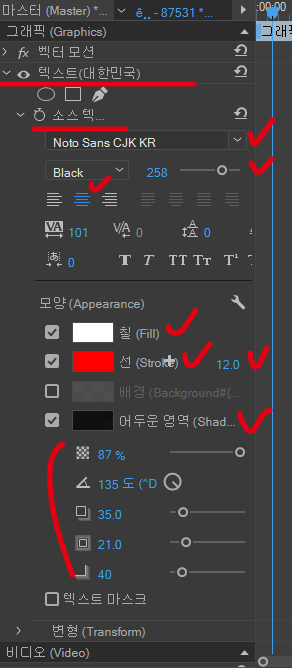
텍스트 탭/소스 텍스트 탭 에서….글꼴,글자크기,색상 등을 원하는대로 수정하고,
삼. Ctrl 키 누르다, 화면의 텍스트를 드래그하여 이동하는 동안…
빨간색 점선이것 상하 좌우로 나타날 때 커서를 놓으십시오, Ctrl 키를 놓으면…텍스트(문자)~이다 화면 중앙에할 것이다
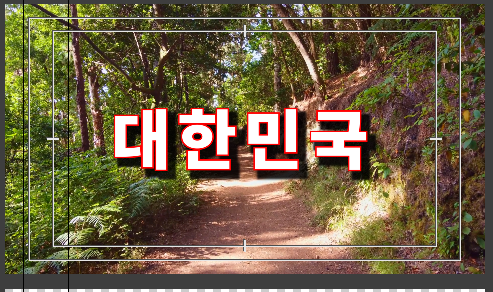
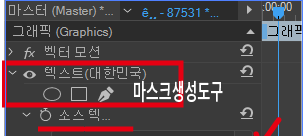
4. 효과 컨트롤 패널….텍스트 탭….마스크 생성기…직사각형 도구 클릭… 그런 다음 화면에 사각형 만들기하다.
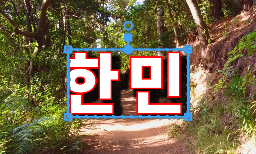
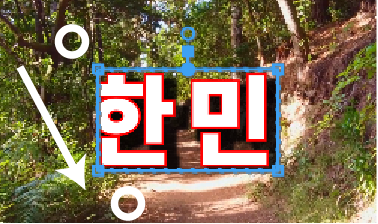
5. ①아래 사진처럼…커서깁스 직사각형의 왼쪽 위 모서리에 넣어, 하얗게 변할 때딸깍 하는 소리 견인그래서,
흰색 원까지 드래그하면… 사각형 마스크 왼쪽 위, 아래 점이것 함께 선택하다.
선택한 두 점 중 아래 지점클릭하여 왼쪽으로 드래그만약에…상하 포인트 동시 이동하다.
이때 시프트를 누르고 하면 바로 움직입니다. (포토샵에서처럼, 일러스트레이션… 정확히는 아님)
적당히 증가,
② 오른쪽하다 같은 방법으로 드래그함께 선택, 증가,
③ 위아래로하다 같은 방법으로 그것을 증가,
직사각형 마스크의 크기를 늘립니다.
④* 끌지 않고 그냥 점을 클릭만약에….그 점만 움직인다.
⑤ 커서깁스 마스크 안쪽에 위치한당신이 할 경우 …흰 손바닥 모양된다
그때에 드래그하여 이동그래서 적당한 위치할 수 있어요.
⑥ 이런 식으로, 편지~이다 마스크 영역 내에서만 볼 수 있음.
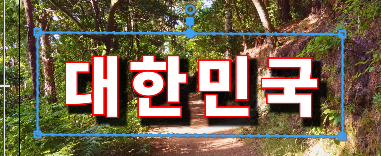
<문자는 불변이며 마스크에 움직임을 부여합니다.>
마스크가다 왼쪽에서 오른쪽으로 이동처럼…텍스트를 왼쪽부터 표시
* 작업 중 화면에 마스크의 모양이 보이지 않을 때….효과 컨트롤 패널의 텍스트/마스크 탭클릭하시면 보이실거에요
1. 마스크를 애니메이션하려면….아래 그림처럼…”마스크 패스“에게 애니메이션(키프레임).
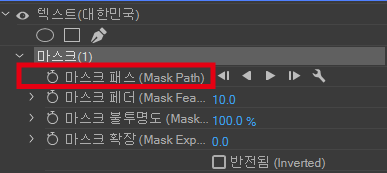
2. 타임라인 패널과 텍스트 클립을 선택한 상태에서
① 표시기…프레임 10에 위치하게 두다,
(시간 코드 딸깍 하는 소리하다, 삭제를 누르고, 삭제하다, 10 입력하다, 키 입력 누름)
마스크 탭 클릭그래서, 스크린 마스크 모양가다 나타나게 하다,
커서~처럼 마스크깁스 시프트를 누르고 왼쪽으로 드래그그래서 텍스트가 보이지 않을 때까지 견인그것을 배치,
“마스크 패스“의 스톱워치 클릭그래서 시작점 키프레임 만들기,
② 표시기를 2초 지점에 배치허락하다 (타임코드를 삭제하려면 클릭하세요.하다, 2. 입력하다 입력하다 누름)
* 이때 사각형 마스크 모양이 사라지면….마스크 탭을 다시 클릭하십시오.하면 나타납니다.
화면의 사각형 마스크깁스 Shift 키를 누른 채 오른쪽으로 드래그하여 이동하면서, 모든 글자가 보일 때까지 이동하게 두다
그 다음에, 두 번째 키프레임이 자동으로 생성됩니다.하다.
③ 표시기를 4초 지점에 배치(타임코드를 클릭하면 삭제됩니다. 4. 입력하고 엔터를 누르세요)
“마스크 패스”의 “키프레임 추가/제거” 버튼 클릭 해,
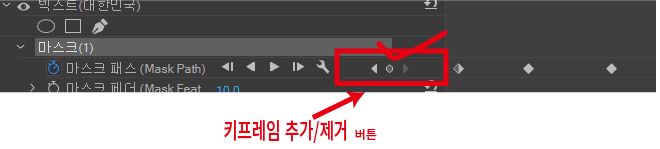
④ 지표를 6초 지점에 배치(시간 코드를 클릭하여 삭제하고 6을 입력하고 Enter 키를 누릅니다.)
화면에서 사각형 마스크를 드래그합니다.그래서 오른쪽으로 이동해라하면서, 글자가 보이지 않는 곳으로 이동하게 두다
시사 나는 노력한다.
모든 것이 잘되면 저장하다. (프로젝트 파일, mp4 파일)
<마스크 불변성, 캐릭터 이동 주기 – 오른쪽에서 왼쪽으로 이동>
위의 텍스트 클립을 선택하고
마스크 패스~의 모든 키프레임 드래그, 선택그래서 삭제하려면 삭제하다,
마스크 패스 텍스트 왼쪽 – “스톱워치“가다 파란색만약에….1번 누르기, 흰색으로 만들다.
마스크 탭 클릭그래서, 화면에 마스크나타나게 하다, 모든 텍스트가 보이도록 배치하게 두다
1. 효과 컨트롤 패널….텍스트 탭 / 변환…위치~에 애니메이션 만들기(키프레임).
방법은…..위의 “캐릭터 불변, 마스킹 모션“와 유사하니 참고하세요.
변환….위치~의 첫 번째 숫자(X 좌표)에게 커서를 놓으십시오, 커서가다 손가락과 이중 화살표로 바뀌면……..
….왼쪽으로 드래그만약에…수가 줄어들면서, 화면의 텍스트가 왼쪽으로 이동할 것이다
다시, 커서깁스 오른쪽으로 드래그 만약에…숫자가 올라감에 따라, 화면의 텍스트가 오른쪽으로 이동할 것이다
편지깁스 마스크 안쪽에 위치한그것을 만들 모든 글자를 보이게,
2. ①표시기….프레임 10에 위치하게 두다,
변환 – “위치개수 “깁스 왼쪽으로 드래그그래서 편지가다 보이지 않는(마스크에서 벗어나), 위치하게 두다,
“위치“의 스톱워치클릭하여 시작점 키프레임 만들다,
②인디케이터…..2초 지점에 위치하게 두다,
위치 수깁스 오른쪽으로 드래그그래서 편지가다 마스크를 입력, 모든 글자를 보이게,
그 다음에, 키프레임이 자동으로 생성됩니다..
③인디케이터…4초 지점에 위치하게 두다,”키프레임 추가/제거” 버튼 클릭그래서 세 번째 키프레임 만들기,
④인디케이터…6초 지점에 위치하게 두다,
위치 수깁스 오른쪽으로 드래그그래서 편지가다 마스크에서 오른쪽으로, 모든 텍스트를 보이지 않게모두.
그 다음에 네 번째 키프레임이 자동으로 생성됩니다..
미리보고 작동하면 저장하십시오.
끝.
//////////////////
▼. 마스크를 이동합니다.